Jednotlivé energie
Jednotlivá měřidla a budovy si zobrazíte v kartě příslušné energie. Můžete si vybrat z několika typů grafů, podle toho, jaký se pro danou situaci hodí nejlépe. Na výběr je z těchto možností:
- Celková spotřeba
- Měsíční spotřeba
- Srovnávací graf
- Podílový graf
- Heat mapa
Nyní si rozebereme každý tento typ grafu jednotlivě. Jelikož většina prvků, sloužící k nastavení zobrazení grafu, je společná pro všechny typy, ukážeme si je všechny podrobně na následujícím příkladě s Celkovou spotřebou.
Celková spotřeba
Tento graf zobrazuje spotřebu měřidla, nebo budovy v rostoucí křivce. Na tomto typu grafu je nejlépe vidět změna v
rostoucím trendu spotřeb (nákladů) podle toho, jak je křivka strmá, či naopak plochá.
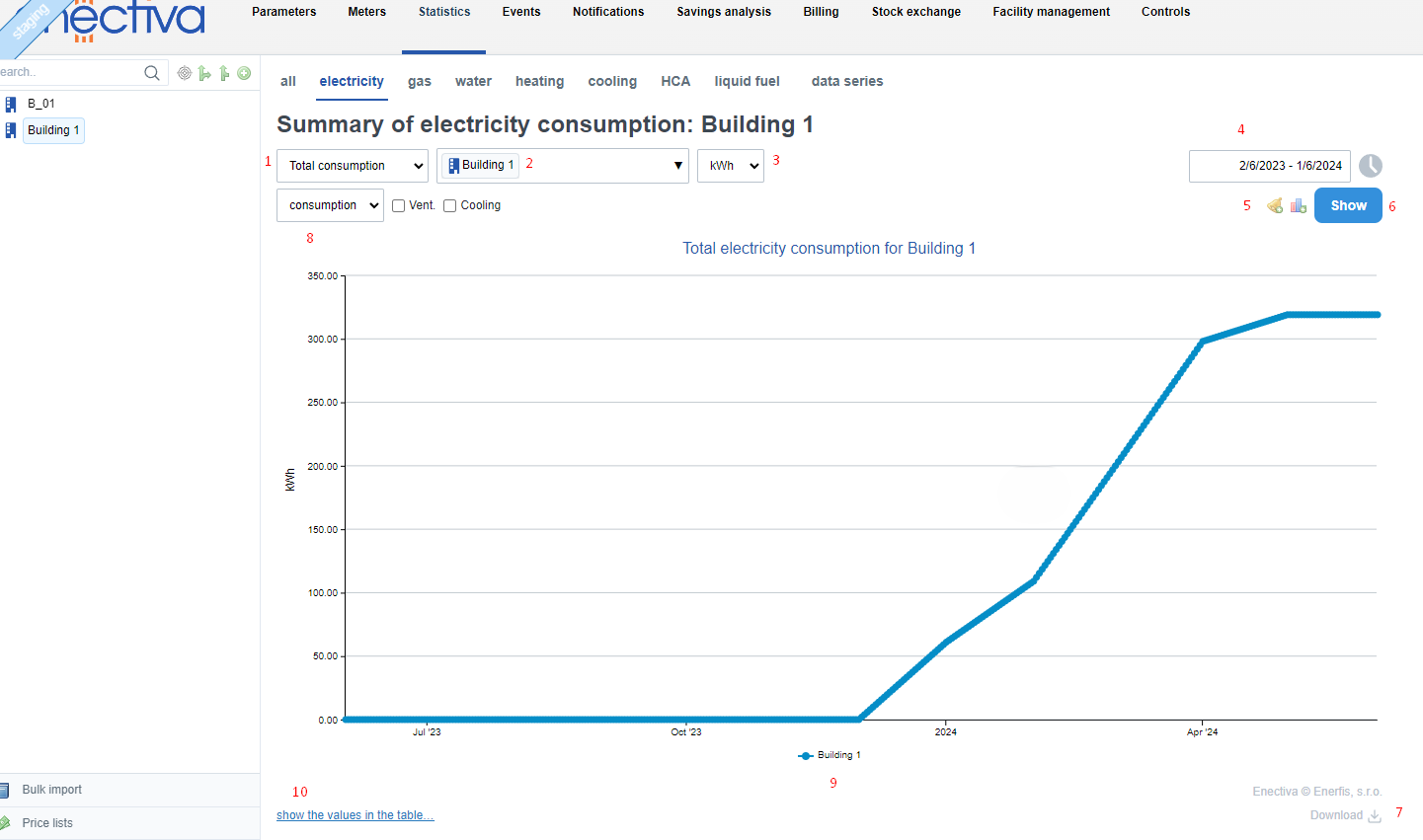
V následujícím příkladu zobrazujeme celkovou spotřebu budovy “BUILDING 1”, kde si popíšeme všechny prvky, které můžete
nastavit pro vykreslení toho správného grafu. Tyto parametry jsou společné pro většinu ostatních grafů.
-
Volba mezi celkovou spotřebou, měsíční spotřebou, srovnávacím grafem, podílovým grafem a heat mapou.
-
Na úrovni budovy nebo komplexu si můžete vybrat, zda chcete zobrazit podružná měřidla patřící hierarchicky k budově nebo komplexu. V našem příkladu si můžete na úrovni budovy “BUILDING 1” zvolit zobrazení statistik nejen za budovu jako celek, ale také za jednotlivé nájemce, či měřidla. Můžete také zobrazit spotřebu dohromady s datovými řady, například spotřebu v závislosti na venkovní teplotě nebo v závislosti na jeden vyrobený produkt (v případě továrny).
-
Můžete si vybrat jednotku, která Vám vyhovuje
-
Zde si vyberete pro jaké časové rozmezí chcete zobrazit statistiky. Vedle nastavení časového rozmezí si můžete po kliknutí do tohoto pole v kolonce více možností zapnout i hodinový filtr, díky kterému uvidíte ve spotřebě pouze spotřebu ve zvolené časové oblasti. Dále můžete využít i porovnání s minulým rokem, což zobrazí dva grafy - jeden pro současný rok, druhý pro minulý.
-
Zde si můžete nastavit nové upozornění, nebo nastavit zasílání grafu na e-mail.
-
Potom, co nastavíte všechny potřebné parametry grafu, klikněte na tlačítko Zobraz. Pokud budete měnit parametry po tom, co jste již zobrazili graf, musíte znovu kliknout na toto tlačítko, aby se projevily změněné parametry.
-
Pomocí tlačítka Stáhnout exportujete graf do XLSX nebo PDF.
-
Tady můžete vybrat kolonku Náklady pro zobrazení nákladů v Kč za spotřebu energie, kterou si zobrazujete. Data pro tuto statistiku jsou primárně čerpána z vystavených faktur. V případě, že nejsou vystaveny žádné faktury za zvolené časové období, enectiva využije pro výpočet nákladů data přímo ze zadaných údajů, z nichž po vynásobení energie cenou vypočítá konečné náklady. Je proto nutné nastavit ceník měřidla, které aktuálně ukazuje spotřebu. Současně je možné zobrazit venkovní teplotu, denostupně nebo libovolné diskrétní nebo spojité datové řady společně se spotřebou energie nebo můžete také do grafu zahrnout energii spotřebovanou pro větrání a chlazení (v případě elektřiny), TUV ( v případě vody) a větrání a TUV (v případě tepla).
-
Křivka grafu. V případě zobrazení několika grafů najednou, je možné křivku zobrazi/schovat kliknutím na jméno grafu v dolní části grafu.
-
Možnost zobrazit relevantní data v tabulce.
Měsíční spotřeba
Toto zobrazení spotřeby (nákladů) je nejlepší volbou, pokud chcete zobrazit spotřebu nebo náklady definovány časovým obdobím. Měsíční spotřebou není myšlen měsíc v kalendáři, ale časový úsek. Pokud například zvolíte periodu jako v příkladu uvedeném níže (od 1.2.2024 do 1.5.2024) - zobrazí se sloupcové grafy pro měsíce zasahující do tohoto období.
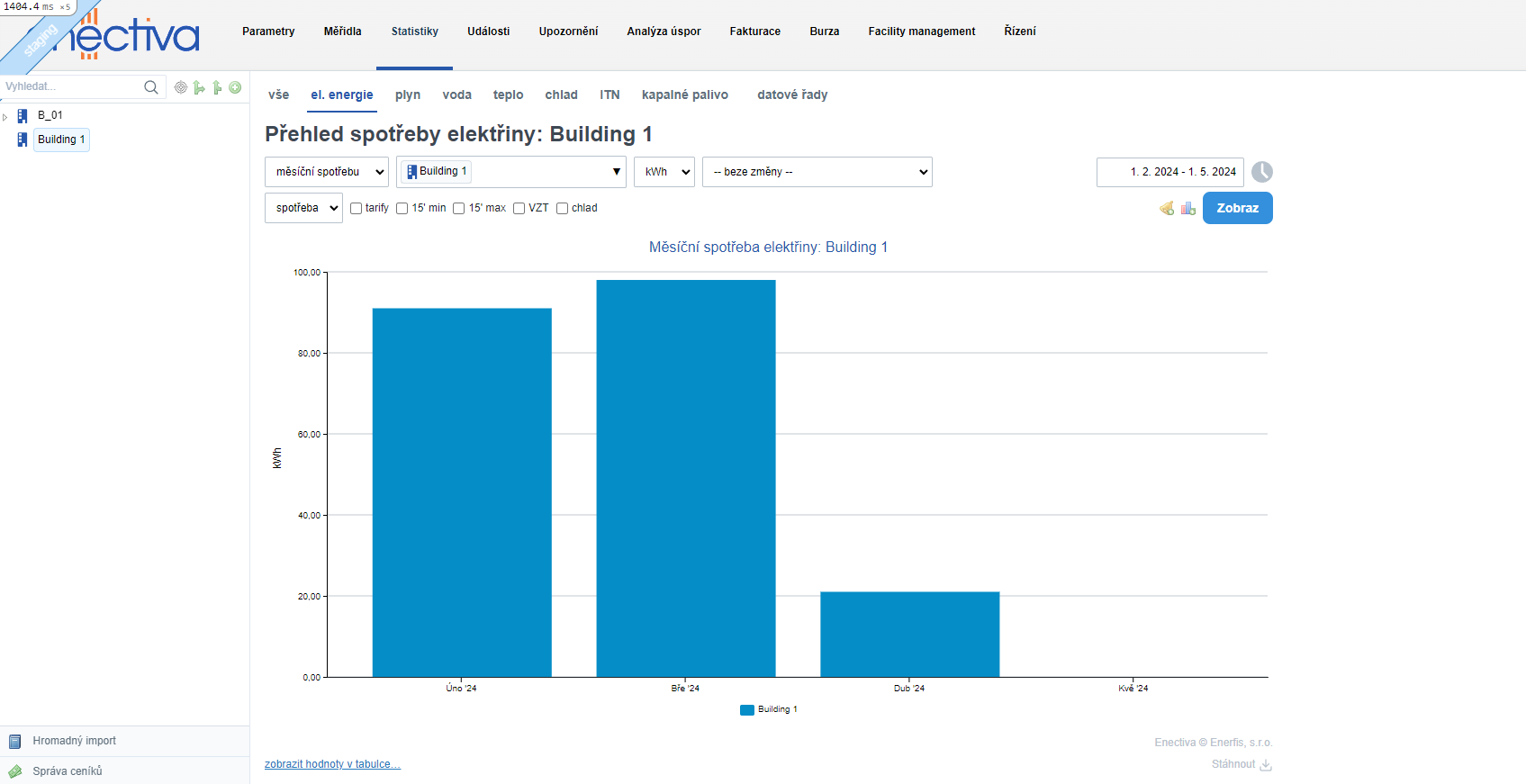
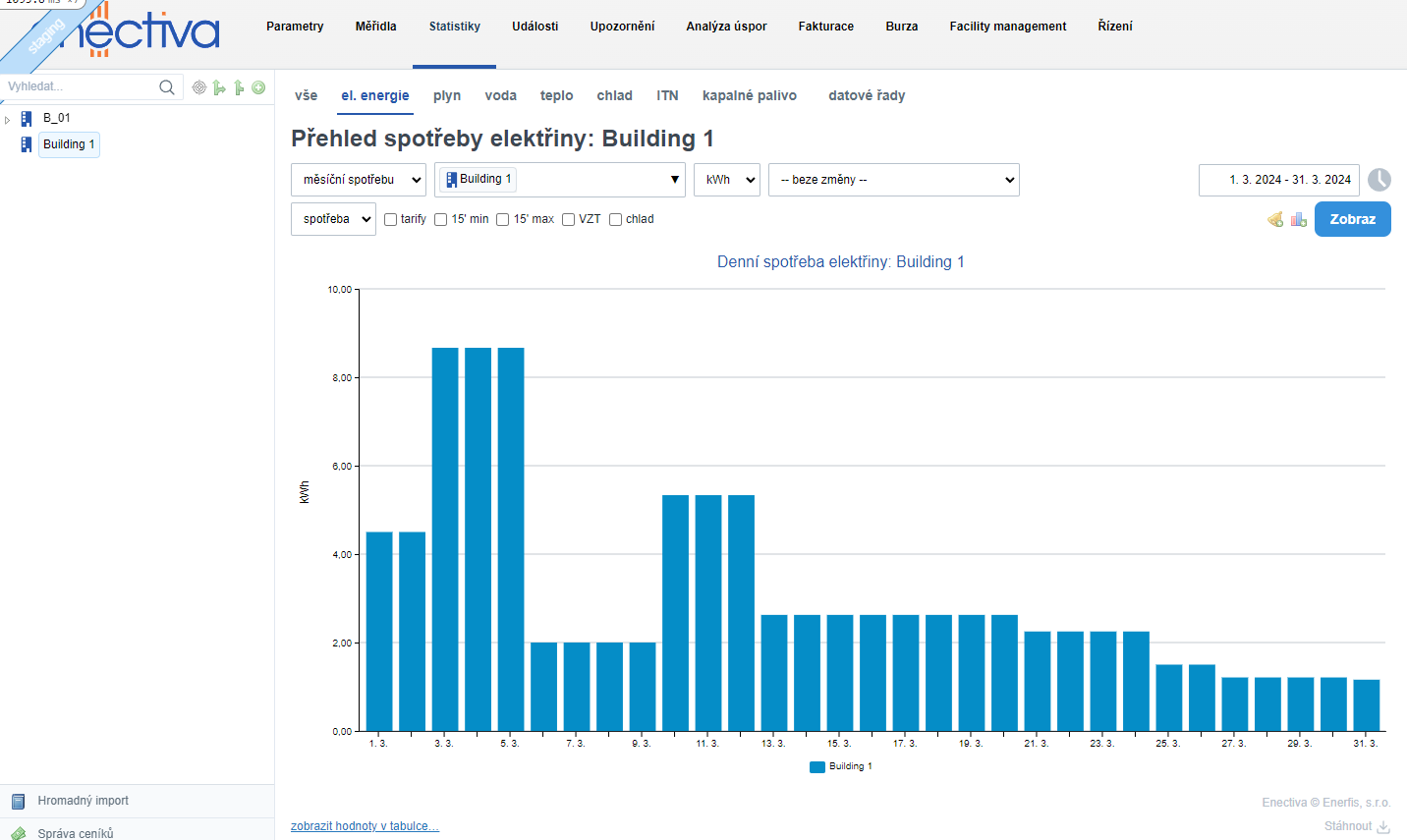
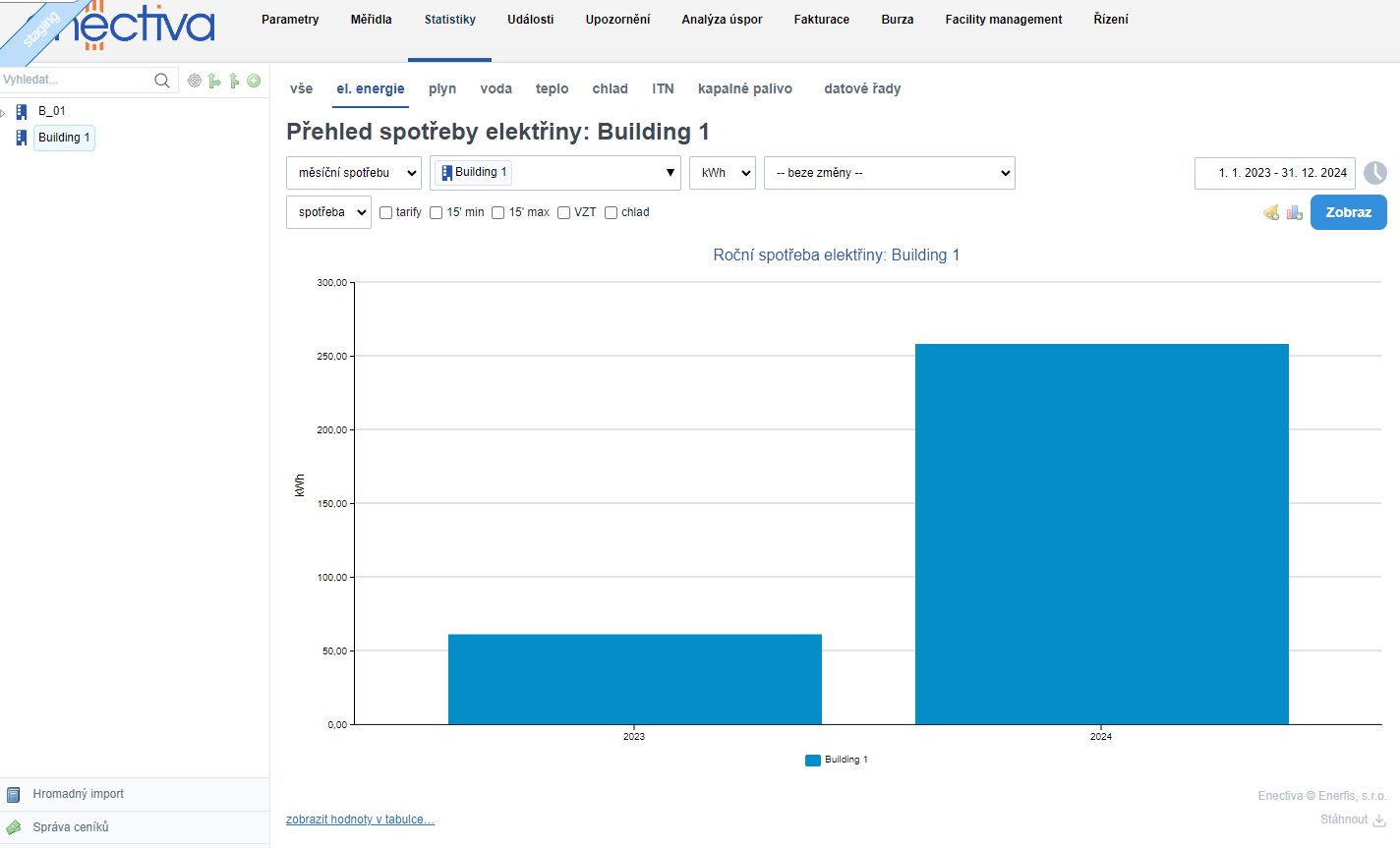
Jednoduše můžete změnit zobrazované časové úseky kliknutím na sloupce nebo mimo sloupce ve zobrazovaném grafu. V návaznosti na graf uvedený výše:
Kliknutím na sloupec reprezentující některý z měsíců se otevře sloupcový graf pro dny v daném měsíci (v tomto případě Březen):
Kliknutím mimo sloupec do prostoru grafu naopak zvětší časový úsek na graf pro roky (zobrazí se rok předešlý a aktuální):
Srovnávací graf
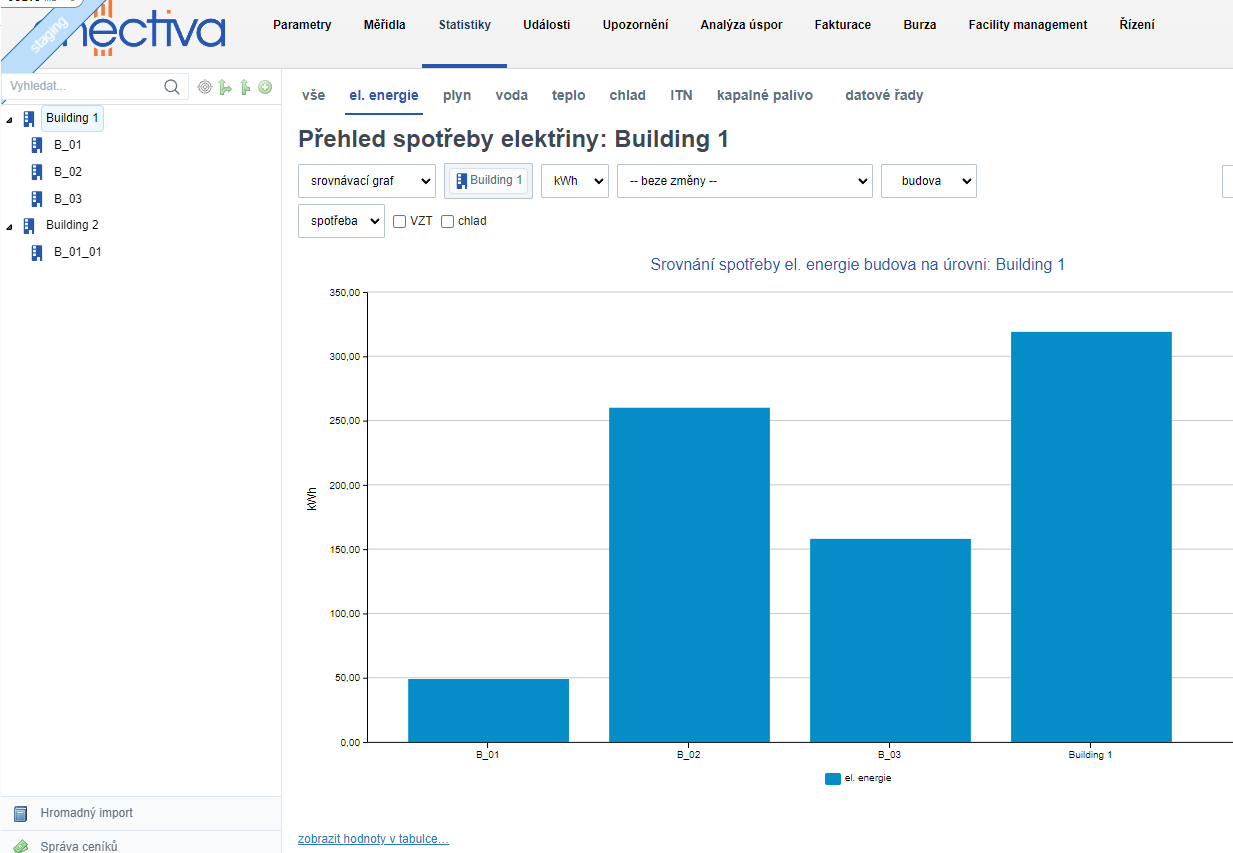
Pokud si přejete porovnávat spotřebu/náklady mezi jednotlivými objekty, které spadají pod daný objekt, vyberte volbu * *Srovnávací graf**. V našem příkladu se zobrazí spotřeba budovy "BUILDING 1" a zároveň se zobrazí další budovy z této úrovně objektu (v tomto případě B_01, B_02, B_03).
Podílový graf
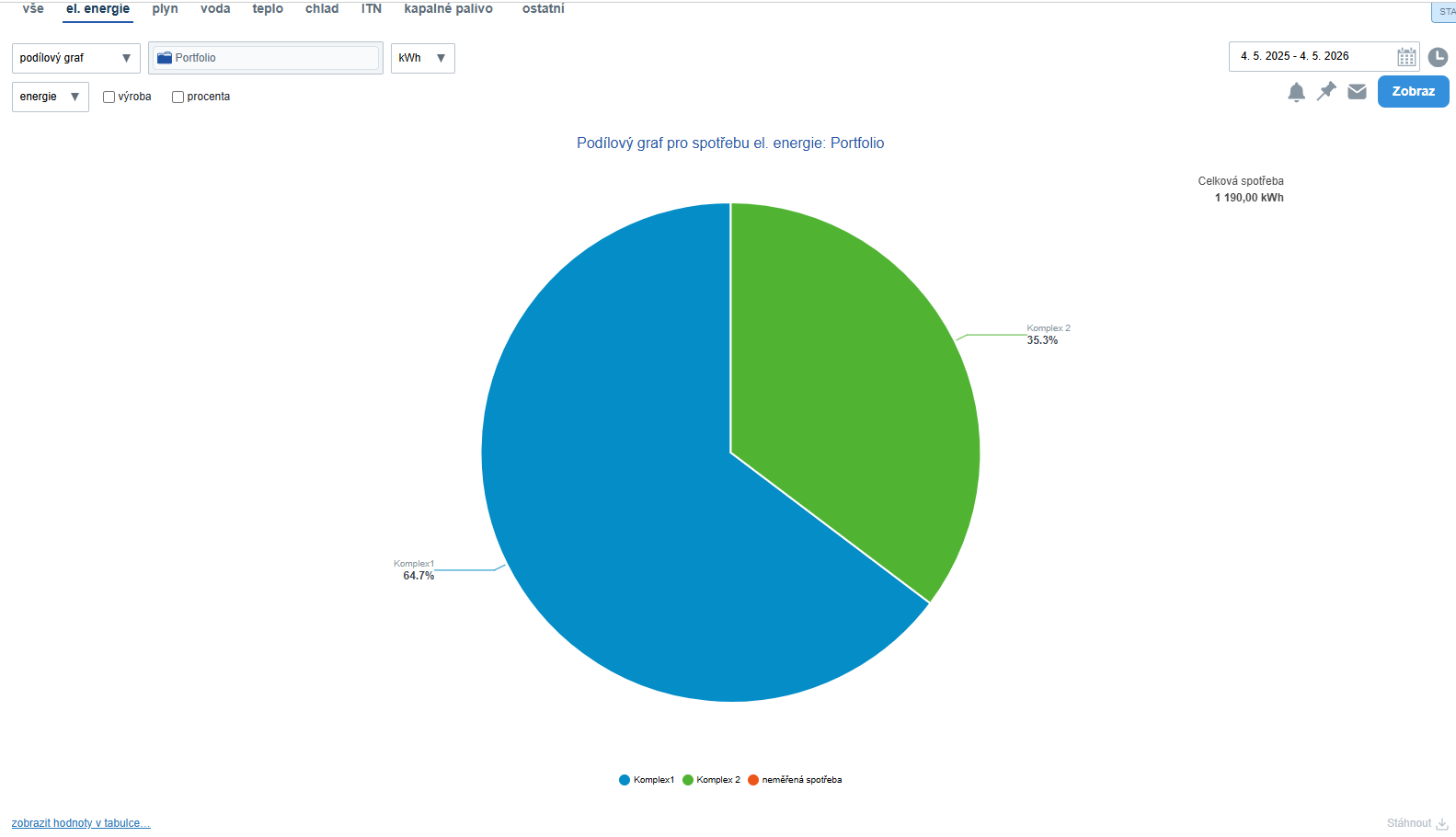
Podílový (koláčový) graf zobrazuje, jak se jednotlivé entity podílejí na celkové spotřebě nebo nákladech. Každá výseč představuje jednu část celku (entitu nebo typ entit) a její velikost odpovídá jejímu podílu.
Navigace v grafu (drilldown)
Graf je interaktivní a umožňuje procházet strukturu entit do většího detailu:
- Kliknutím na výseč provedete drilldown na nižší úroveň
- Kliknutím mimo koláčový graf se vrátíte o úroveň zpět
- Navigace se střídá mezi:
- souhrnem podle typů entit (např. budovy, technologie)
- konkrétními entitami (např. jednotlivé budovy)
To znamená:
- Kliknutím na typ entit zobrazíte konkrétní entity tohoto typu
- Kliknutím na konkrétní entitu zobrazíte typy jejích podřízených entit
Po kliknutí se vždy zobrazují všechny entity na dané úrovni, nikoliv pouze vybraný typ.
Kontext zvolené entity
Graf vždy vychází z aktuálně zvolené entity (např. portfolio, komplex nebo budova):
- Během navigace zůstává tato entita zachována
- Nelze se vrátit výše, než je tato výchozí entita
Klikatelnost výsečí
Klikatelné jsou pouze výseče, které mají další podúroveň. Pokud entita nemá další členění, nelze na ni kliknout.
Zobrazení a chování
- Při najetí myší se výseč vytáhne z grafu a zobrazí se detail (název, hodnota, procento)
- Ostatní výseče se vizuálně potlačí
- Zvýraznění je propojeno s legendou grafu
Specifické situace
- Pokud graf obsahuje pouze jednu výseč (100 %), znamená to, že všechna data spadají do jedné kategorie – pro detail je nutné kliknout na výseč
- Velmi malé výseče (pod 0,5 % celku) nezobrazují popisek ani vodící čáru
Srovnávací režim
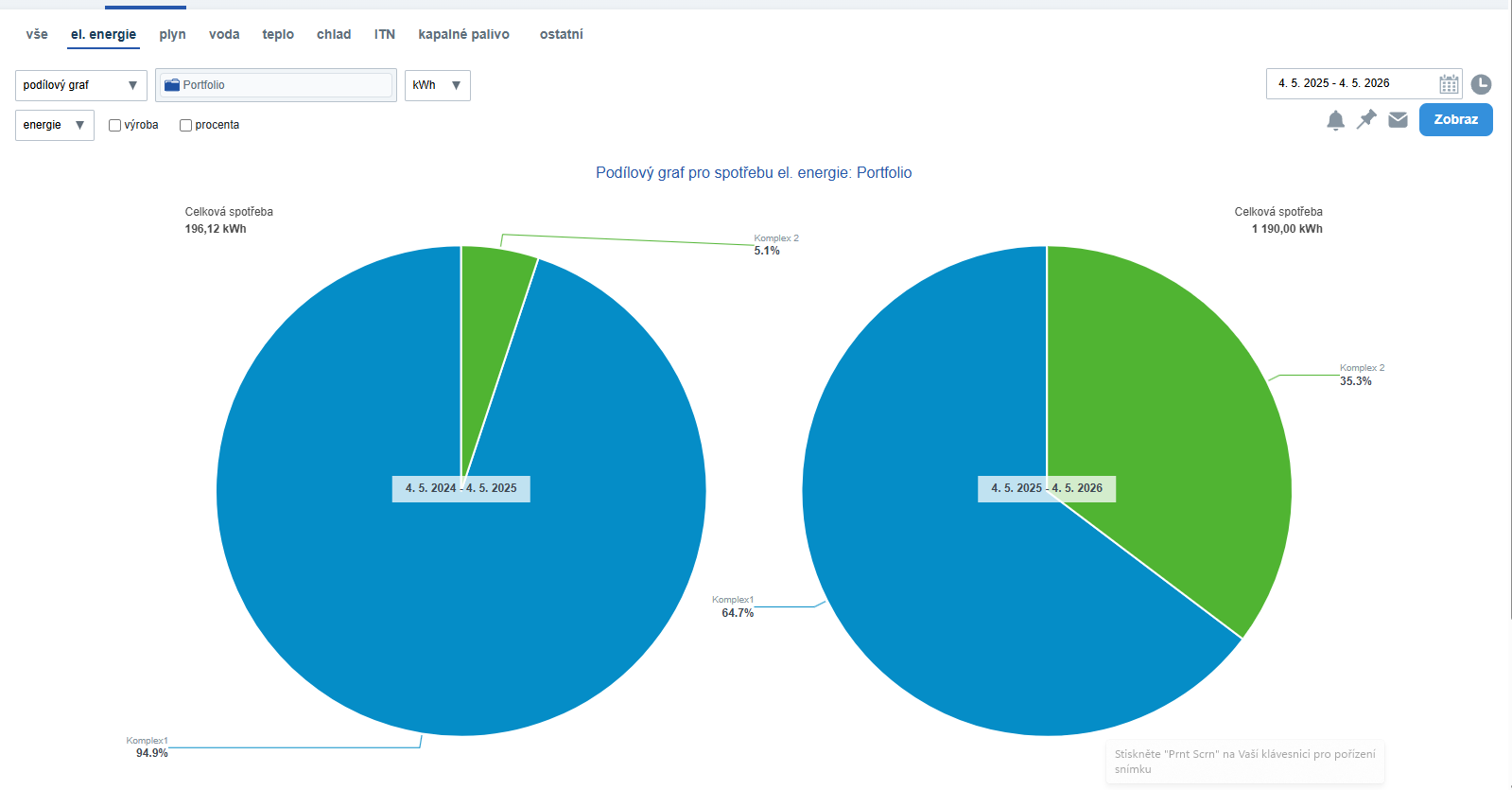
Graf lze zobrazit ve srovnávacím režimu (např. aktuální vs. předchozí období). Zobrazují se dva grafy vedle sebe:
- vlevo starší období
- vpravo aktuální období
Navigace v grafu zachovává zvolený režim.
Sdílení a zachování stavu
Aktuální stav grafu (zvolená úroveň) je uložen v URL – po otevření odkazu se zobrazí stejný pohled.
Tip: Kliknutí na výseč = přechod na detail. Kliknutí mimo graf = návrat zpět. Pokud výseč nereaguje, znamená to, že již nemá další úroveň.
Heat mapy
Heat mapy jsou užitečným způsobem jak rychle zobrazit spotřební (nebo nákladový) profil týdne nebo jiného *
*opakujícího se časového úseku**.
Hodnoty jsou vykresleny pomocí barevného spektra, což umožňuje rychlé porovnání velkého množství dat. **Odstín**
obdélníku v mapě zobrazuje velikost spotřeby (nákladu) dle následující legendy, která je zobrazena pod mapou.

Měřítko je škálováno podle hodnot ve zvoleném časovém úseku. V tomto případě znázorňuje “79,76” nejvyšší hodnotu ve zvoleném úseku.
Mapa je zobrazena jako plocha, kde na ose Y se zobrazují dny a na ose X jednotlivé hodiny ve dni.
Příklad typické heat mapy znázorňující spotřebu jedné budovy během jednoho dne může být následující:
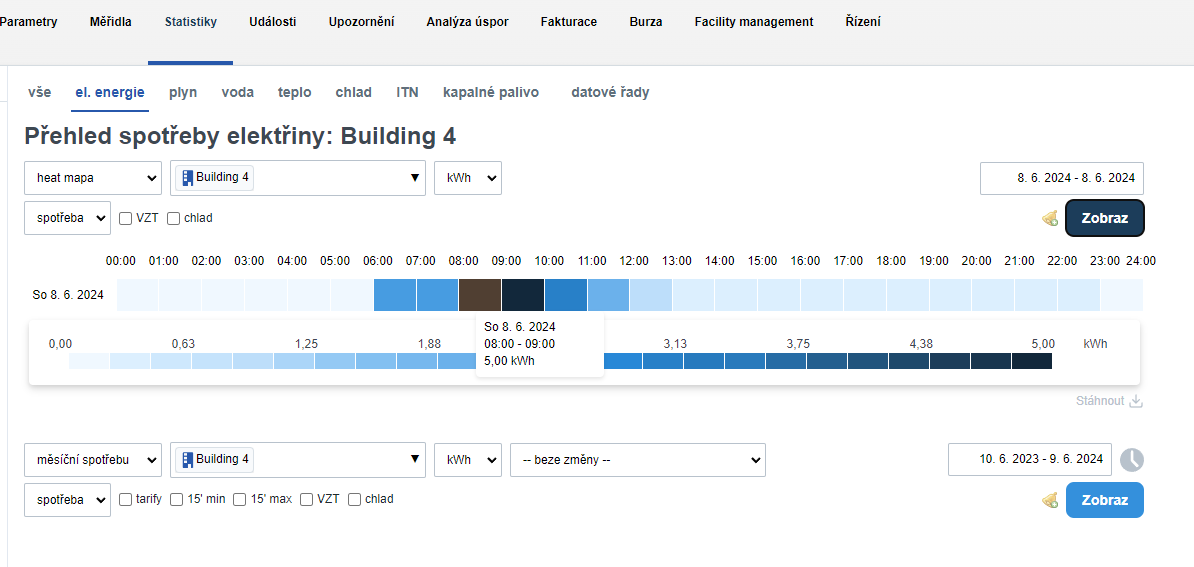
Z grafu je patrné, že v tomto případě se spotřebuje nejvíce elektřiny v Budově 4 mezi osmou a devátou hodinou.
Pokud umístíte kurzor myši na čtverec, zobrazí se přesná hodnota spotřeby/nákladu.