Plochy
Na podzáložce Plochy můžete zadat všechna potřebná data o podlahových plochách objektů.
Typy ploch
Celková podlahová plocha (TFA)
Celková podlahová plocha je definována jako součet podlahových ploch mezi vnějšími zdmi ve všech patrech budovy, s výjimkou oddělených nevytápěných prostor a neobytných sklepů.
Hrubá podlahová plocha (GFA)
Hrubá podlahová plocha je definována jako celková podlahová plocha včetně vnějších zdí.
Hrubá pronajímatelná plocha (GLA)
Hrubá pronajímatelná plocha (GLA) je část hrubé podlahové plochy, kterou lze pronajímat nájemcům. To znamená, že nezahrnuje společné prostory, jako jsou chodby nebo technické místnosti.
Jak se tvoří TFA, GFA a GLA
Hodnoty ploch TFA, GFA a GLA se v aplikaci nezadávají přímo. Tyto hodnoty jsou automaticky vypočítávány jako součet uživatelem vytvořených ploch.
Každá plocha se při vytvoření přiřazuje do určitého typu (pronajímatelná, sdílená, ostatní, další), který určuje, do kterých ploch TFA, GFA a GLA se bude započítávat.

Například sdílená plocha se započítává do GFA a TFA, ale ne do GLA.
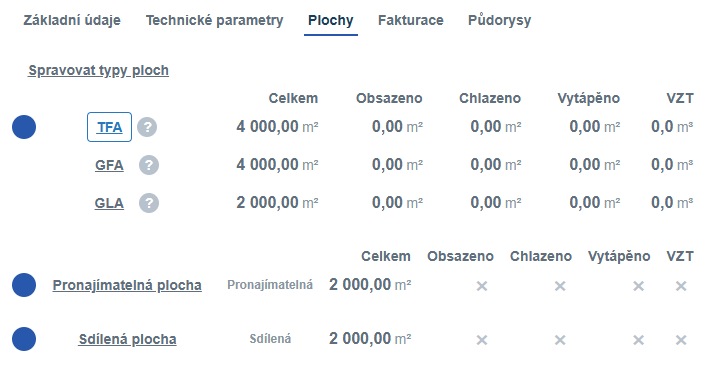
Pro lepší představu o tom, jak se jednotlivé plochy do součtů promítají, a pro rychlou orientaci, si můžete v aplikaci zobrazit jejich vzájemné vztahy. Při najetí myší na konkrétní plochu nebo její hodnotu se zobrazí modrá kolečka:
- u vámi vytvořených ploch ukazují, do kterých ploch (TFA, GFA, GLA) se jejich hodnota promítá
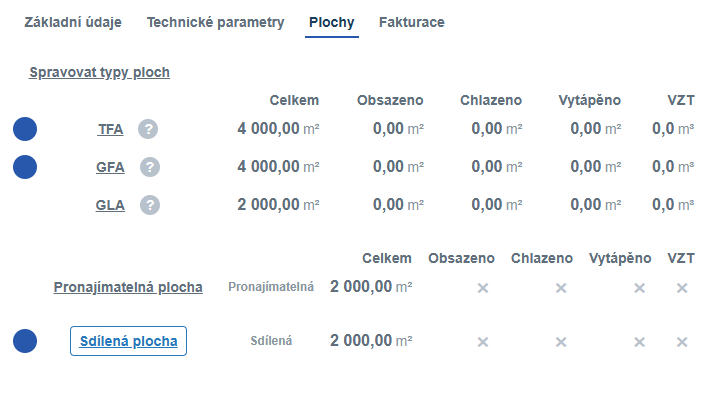
- u TFA, GFA a GLA ploch naopak ukazují, z jakých vytvořených ploch se daná hodnota skládá
Vytvoření typu plochy
Pokud pro daný objekt zatím nejsou definovány žádné typy ploch nebo potřebujete přidat další, klikněte na Spravovat typy ploch a následně na tlačítko + (Přidat typ ploch).
Při vytváření typu plochy je potřeba nastavit:
- název plochy
- typ (pronajímatelná, sdílená, ostatní, další)
- dostupnost pro vybrané typy objektů (tj. pro jaké objekty lze zadávat hodnoty této plochy)
Po vytvoření se nový typ plochy zobrazí v přehledu ploch objektu.
Nastavení hodnot ploch
Na podzáložce Plochy můžete rozkliknout konkrétní plochu a nastavit její hodnoty a parametry. Pokud má objekt podřízené objekty (např. budovy nebo nájemce), ze kterých lze plochy automaticky dopočítat, je výchozí režim nastaven na automatický výpočet. V takovém případě je pro úpravu hodnot nutné nejprve kliknout na tlačítko Zadat hodnoty ručně.
Po přepnutí do ručního režimu lze hodnoty upravovat. Zároveň je možné se kdykoliv vrátit zpět k automatickému výpočtu pomocí tlačítka Zapnout auto.
Poznámka
Pokud u nastavení hodnot plochy chybí tlačítko Zadat hodnoty ručně nebo Zapnout auto, zkontrolujte, zda je daný typ plochy povolen pro aktuální objekt. Nastavení provedete pomocí volby Spravovat typy ploch. Nepovolené typy ploch mohou být na objektu zobrazeny pouze jako automaticky vypočítané hodnoty převzaté z podřízených objektů.
Pro každou plochu je možné definovat:
- celkovou plochu (m²)
- obsazenost
- chlazení
- vytápění
- objem vzduchotechniky (VZT)
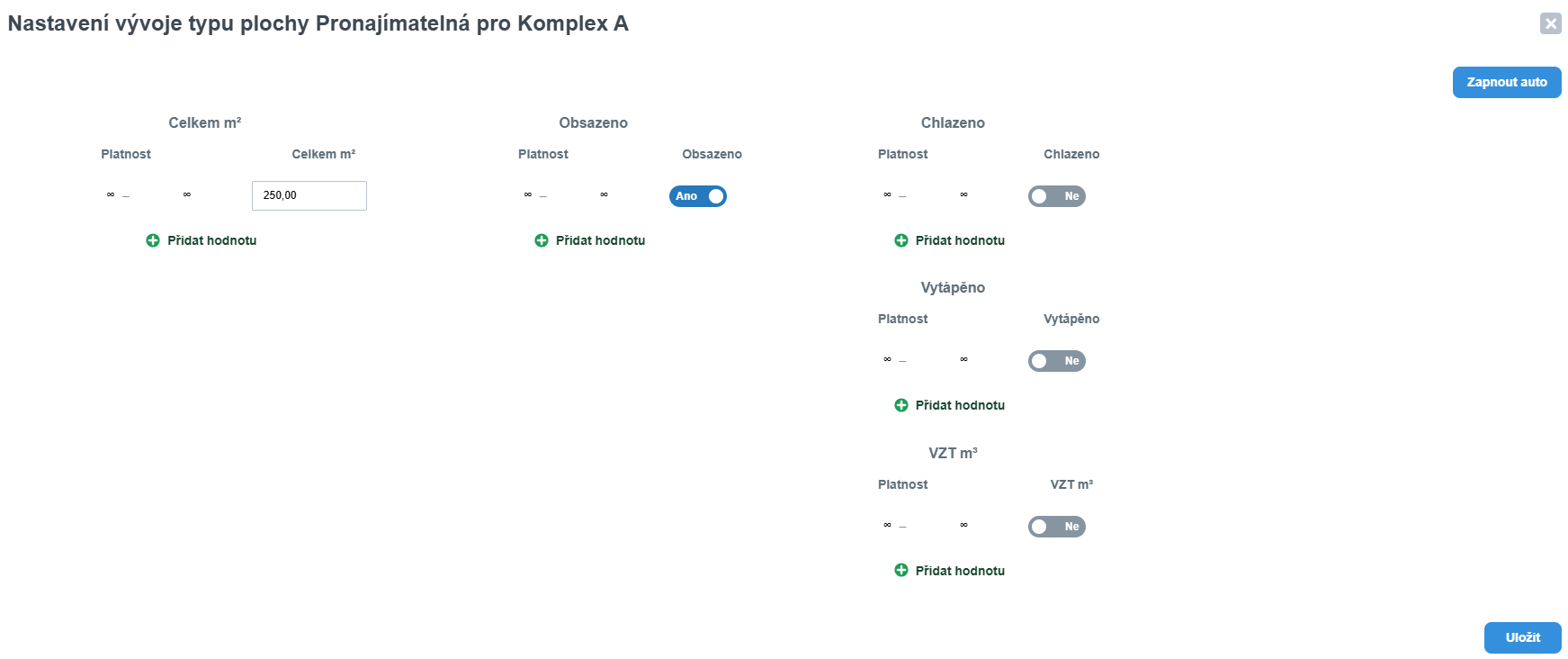
Hodnoty lze zadávat s časovou platností pomocí tlačítka + Přidat hodnotu. Každá hodnota tak může mít definované období platnosti (od–do). Pokud není platnost omezena, zobrazí se symbol ∞, který znamená, že hodnota platí neomezeně.
Příklad: vlastní typ plochy
Příkladem vlastního typu plochy je energeticky vztažná plocha, která reprezentuje plochu vytápěných nebo chlazených prostor budovy. Lze ji použít jako referenční plochu pro další výpočty (např. spotřeba na m²).